iOS 应用从 0 到 App Store 上线:一份可复用的发布清单
从账号、Bundle ID、签名和 App Store Connect 建档开始,完整走通构建上传、素材配置、隐私声明、TestFlight 与审核发布。
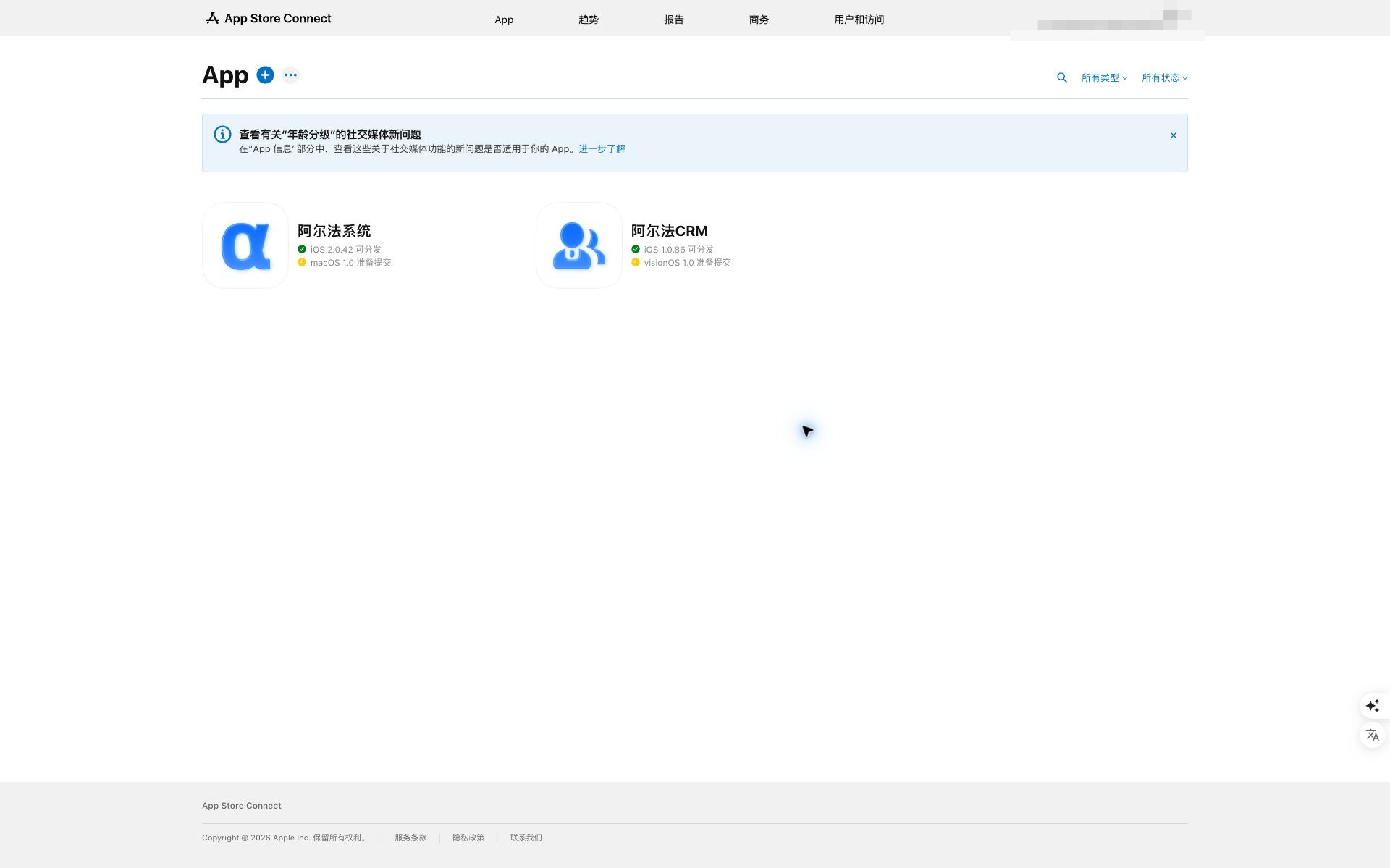
这篇文章记录的是一条可重复执行的发布路径。Apple 的审核规则和后台界面会持续调整,实际提交前应再核对当时的官方要求。本文更新时间:2026-08-09。
先明确:上线不是最后点一次按钮
一次完整的 iOS 上线至少包含四条链路:开发者账号与权限、应用标识与签名、构建与上传、商店资料与审核。很多问题并不是出在代码,而是四条链路中的信息没有对齐。
我通常先建立一张发布检查表,把负责人、账号、Bundle ID、版本号、构建号、隐私信息、审核状态和发布时间放在同一处。这样遇到审核退回时,可以快速定位是包、资料还是账号问题。
上线前准备
账号与权限
- 可用的 Apple Developer Program 团队账号。
- App Store Connect 中至少具备创建应用、上传构建和提交审核所需的角色。
- 团队名称、公司主体和联系信息已经确认。
- 双重认证设备可用,避免发布窗口临时找不到验证码。
不要共享个人 Apple ID。多人协作时通过 Users and Access 分配角色,并在人员变化后及时回收权限。
应用身份
准备一个长期稳定的 Bundle ID,例如:
com.company.productBundle ID 一旦与线上应用绑定,后续迁移成本很高。命名时不要把测试环境、年份或临时项目代号写进去。测试版可以通过构建配置使用独立后缀,但正式应用身份应保持稳定。
发布素材
- 应用名称、副标题、关键词和描述。
- 隐私政策 URL、技术支持 URL。
- 应用图标与各设备尺寸截图。
- 审核联系人、演示账号和必要的操作说明。
- 数据采集、第三方 SDK 与权限用途清单。
第一步:创建 Identifier 与能力
在 Certificates, Identifiers & Profiles 中创建 App ID,并确保 Bundle ID 与工程完全一致。然后只开启实际使用的能力,例如 Push Notifications、Associated Domains、Sign in with Apple 或 App Groups。
能力配置必须同时在三个地方对齐:开发者后台、Xcode Target 的 Signing & Capabilities、最终的 entitlements 文件。只在其中一处开启,通常会在归档或安装阶段报错。
第二步:确定签名策略
小团队可以优先使用 Xcode 自动签名,降低证书和描述文件维护成本。CI、多团队或有严格权限隔离的项目,更适合手动管理 Distribution 证书和 App Store Provisioning Profile。
发布前确认:
- Release 配置选择正确的 Team。
- Bundle ID 与 App Store Connect 建档一致。
- Distribution 证书未过期。
- Provisioning Profile 包含当前证书与能力。
- Keychain 中的证书包含可用私钥。
常见的 No signing certificate、Provisioning profile doesn't include 和 capability 不匹配,基本都可以沿这五项排查。
第三步:在 App Store Connect 建档
创建新 App 时需要填写平台、名称、主要语言、Bundle ID、SKU 和访问范围。SKU 只用于内部识别,建议使用稳定且可读的规则,例如:
PRODUCT-IOS-PROD
建档后先完成 App Information、Pricing and Availability、App Privacy 等不会依赖构建包的部分。这样上传构建后,剩余工作更集中。
第四步:准备 Release 构建
正式归档前统一版本号与构建号:
CFBundleShortVersionString:面向用户的版本,例如2.0.42。CFBundleVersion:每次上传必须递增的构建号。
React Native 项目还要确认 JS Bundle、Source Map 和原生符号文件对应同一次构建。不要在归档后重新打 JS 包,否则线上堆栈可能无法正确还原。
建议先在真机 Release 模式完成一次最小回归:启动、登录、核心列表、图片上传、推送、深链、支付或企业业务中的关键流程。
第五步:Archive 与上传
在 Xcode 中选择 Generic iOS Device 或真实设备,然后执行 Product → Archive。归档完成后在 Organizer 中先运行 Validate App,再执行 Distribute App。
上传前重点查看验证结果:
- 是否包含不允许的私有 API。
- 图标和启动资源是否缺失。
- 签名与 entitlements 是否一致。
- 最低系统版本与架构是否符合预期。
- 隐私清单和第三方 SDK 声明是否完整。
上传成功不代表立即可选。App Store Connect 处理构建通常需要一段时间,处理完成后才能绑定到版本。
第六步:TestFlight 验证
不要跳过 TestFlight。至少安排一轮内部测试,验证安装、升级、登录、推送、网络权限和生产环境接口。
测试时记录三类信息:设备与系统版本、应用版本与构建号、具体操作路径。只有“打不开”而没有这些上下文,排查效率会很低。
第七步:填写版本资料与隐私信息
选择本次构建后,补齐版本描述、关键词、截图、支持网址、营销网址和审核信息。如果应用需要登录,应提供长期有效的审核账号,并关闭验证码、地域限制等会阻断审核的条件。
隐私信息要与真实行为一致:
- 收集哪些数据。
- 数据是否与用户身份关联。
- 数据是否用于跟踪。
- 权限弹窗之前是否有清晰的用途说明。
只复制别的应用答案风险很高。最稳妥的做法是从代码、第三方 SDK 和服务端接口反向核对。
第八步:提交审核与发布策略
提交前做一次最终检查:构建号、版本资料、隐私问卷、出口合规、内容分级、审核账号和发布方式。
发布方式通常有三种:审核通过后自动发布、手动发布、分阶段发布。企业业务或需要配合后端变更时,我更倾向手动发布,先确认服务端、配置和监控准备完成,再开放新版本。
常见审核问题
审核账号不可用
审核期间不要重置密码或关闭账号。涉及组织、角色或特定数据时,提前准备可复现的演示环境和说明。
权限用途描述过于笼统
需要您的相机权限 信息不足。应该说明用户在哪个动作中、为了什么业务目的使用相机,例如扫码收货或上传凭证。
后台功能与描述不一致
截图、描述和实际功能要对应。未开放的功能不要提前写进商店资料,灰度能力也要确保审核账号可见。
构建上传后无法选择
依次检查构建是否仍在处理、协议是否待签署、加密出口问题是否未回答、版本号是否与当前页面一致。
上线后的验证清单
- App Store 页面、图标、截图和版本号正确。
- 新用户可以正常下载、安装和首次启动。
- 老用户升级后本地数据与登录态正常。
- 生产接口、推送、深链和文件能力正常。
- Sentry 或其他监控平台已识别新版本。
- Source Map、dSYM 与构建号可以对应。
- 客服、运营和后端知道本次变更与回滚方案。
最后沉淀一份发布记录
每次发布结束后记录版本、构建号、提交时间、通过时间、审核问题、线上异常和处理动作。发布记录不是形式工作,它会在下次审核被拒或紧急回滚时直接节省时间。